《2024最新2月》適用於Windows 10的最佳推薦電腦 VPN|完整懶人包
最後更新時間: 2024 年 2 月 15 日
隨著科技發達,對電腦 VPN的需求巨大,Windows在全球超過十億台設備上使用,功能穩定功能強大且廣為人知,強大VPN能保護你的日常網路上瀏覽和個人資訊,電腦 VPN比以往更加流行,並已成為主流軟體之一。
Mac電腦享有內置的安全性,並享有防病毒的美譽,而Windows電腦卻無法享受這種安全性,這就是為什麼當我們在使用Windows電腦時,必須連接到電腦 VPN來保護我們的瀏覽歷史,並允許訪問受地理位置限制的站點。
那麼哪一種電腦VPN最適合你,為了幫助你更快做出決定,我們已經測試了幾大部分的的電腦 VPN,我們將選擇範圍縮小到了3個最好的電腦 VPN。
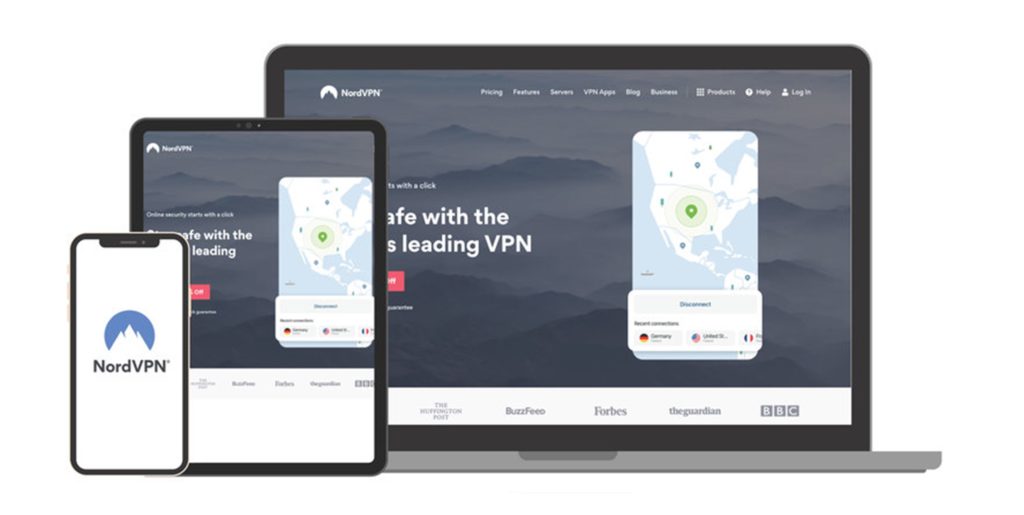
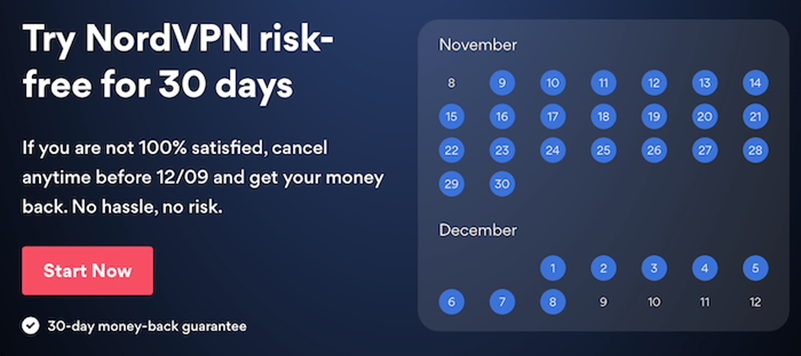
我最高推薦是 NordVPN ,它提供出色的速度、廣泛的服務器網絡,讓您可以訪問來自世界各地的內容,以及行業領先的安全性,可實現流暢和安全的遊戲體驗,您可以 免費試用 NordVPN ,因為它有 30 天退款保證,如果您發現它不適合您,您可以輕鬆獲得全額退款。
如果您想省錢,我們建議您使用 Surfshark。每月不到 2.50 美元,您將擁有無限數據和同時連接、堅如磐石的安全性以及免費 VPN 不具備的深入功能,訪問速度快,並解鎖所有主要的流媒體網站,物美價廉的最佳選擇 Surfshark。
如何獲得30天的免費VPN:
如果你在國外旅途中短暫需要VPN,則可以免費獲得我們排名最高的VPN, NordVPN 提供30天退款保證,這是真實的,你需要先付費才能使用該訂閱,但是該訂閱允許30天的完整訪問權,然後你不喜歡可以隨時取消,並獲得全額退款,因此你可以放心嘗試。
內容目錄
什麼是VPN?
一開始,網絡被創建了。儘管缺乏關鍵的隱私和安全控制,但它相當不錯。不幸的是,自法幣網絡這個詞出現以來,情況並沒有發生太大變化。儘管更安全的 HTTPS 已成功成為 Web 瀏覽的標準,但它並不能保護所有內容,也無法防範潛伏在公共 Wi-Fi 或您自己的網絡上的威脅。
這就是您需要虛擬專用網絡或 VPN 的原因。當您打開它時,VPN 會在您的設備和 VPN 服務控制的服務器之間創建一條加密隧道。您的網絡流量通過此隧道傳輸,並從您所連接的 VPN 服務器退出到開放的網絡。
如果有人潛伏在您的網絡上,或者更糟糕的是,接入點的所有者已將其配置為竊取信息,他們將看不到任何東西。即使您的 ISP在監控您的流量時也會被蒙蔽。
電腦 VPN如何工作?
Windows 10 VPN會將你的Internet連接從ISP路由到它自己的服務器,這些服務器比擬的ISP使用的服務器加密程度更高,如果你希望自己的線上活動完全隱密,那麼電腦VPN是必須的。
VPN也非常適合流式傳輸,由於它們的服務器遍布世界各地,因此你可以連接到任何國家的服務器,就像你人在那個國家,這可用於繞過地理限制,並訪問你所在國家/地區的流式內容,例如日本Netflix,甚至BBC iPlayer上可選的所有動畫。
《2024最新2月》最佳的VPN應該要具備以下的功能
1.嚴格的零日誌政策,可確保你的任何數據都不會被盜、出售或移交給政府組織。此外,你不必擔心自己的內容會受到監視。
2.強大的加密功能,可保護你的隱私並防止數據被攔截。
3.一個穩定可靠的網絡,可實現不間斷的連接,選擇具有終止開關功能的VPN,該VPN可以在連接突然斷開時防止數據洩露。在新加坡進行遊戲,瀏覽和種子下載 ,不會出現網路延遲緩衝或節流的情況。
4.克服地理障礙和其他VPN障礙的能力, 以訪問本來無法在當地提供的全球內容。
5.本地服務器不僅可以提高速度,還可以讓你在區域外時訪問新加坡內容。
6.多個平台上的移動應用程式,可在大量不安全的公共WiFi網路上,有安全可靠的互聯網可以使用。
延伸閱讀:
➤如何在智能手機和平板電腦上保護個人資料及隱私安全?
➤【VPN是什麼】為什麼推薦使用VPN?有什麼優點?一次搞懂懶人包
➤超級簡單且好用的vpn:為你的在線提供安全和保護隱私
➤『vpn 推薦』如何在iPhone/Ipad 上 ios vpn 設定步驟教學,及連線失敗怎麼解決?
適用於Windows 10的最佳推薦電腦 VPN
NordVPN優惠券
兩年計劃立刻享68%折扣 +再免費贈送3個月
NordVPN 享68%優惠>>
(折扣自動應用)
1. NordVPN –最佳全方面的VPN
適用於: Windows,Mac,Android,iOS,Linux |同時連接: 6 | 流媒體站點暢通無阻: Netflix,iPlayer,YouTube,亞馬遜,Hulu | 服務器數量: 5,300 | 服務器位置: 80+| >>前往 NordVPN 官網
NordVPN是一項著名的VPN服務,該VPN還擁有覆蓋59個國家/地區的5,510台服務器的廣泛全球網絡,因此要找到合適的連接應該不是問題。該VPN在電腦上非常可靠,並且你可以輕易繞開美國和香港的Netflix代理防火牆。付費訂閱總共可以使用六個連接的設備。
非常適合想要許多高級VPN隱私功能的人。VPN具有終止開關、DNS洩漏保護、混淆、OpenVPN加密、雙跳服務器路由、將VPN轉換為Tor以及拆分隧道。這使VPN非常適合洪流和執行其他敏感的線上任務。
NordVPN 默認使用256位AES協議加密標準以及2,048位SSL密鑰。DNS洩漏保護已啟用。它包含零個用戶數據–包括瀏覽習慣,時間戳和服務器信息。
綜上所述,對許多PC VPN用戶而言最重要的因素之一就是其嚴格的安全性。該服務提供一定數量的“雙VPN”服務器,這些數據通過兩個單獨的VPN服務器(而不只是一個)傳遞數據,讓念電腦變得更加安全。
這意味著你將能夠輕鬆訪問來自全世界的內容,它能夠輕鬆克服Netflix VPN禁令,以及從Hulu和BBC iPlayer解鎖內容。NordVPN不存儲任何日誌,並且位於巴拿馬,因此在保護用戶數據隱私方面非常有用,並具有30天無風險退款保證。確保你購買NordVPN可以免費再加贈3個月的服務>>
如何在電腦上使用NordVPN
要在電腦上使用NordVPN,請執行以下簡單步驟:
- 轉到NordVPN網站並註冊訂閱。
- 下載你要使用的設備的NordVPN應用程序。
- 在應用程序中輸入你的登錄帳密。
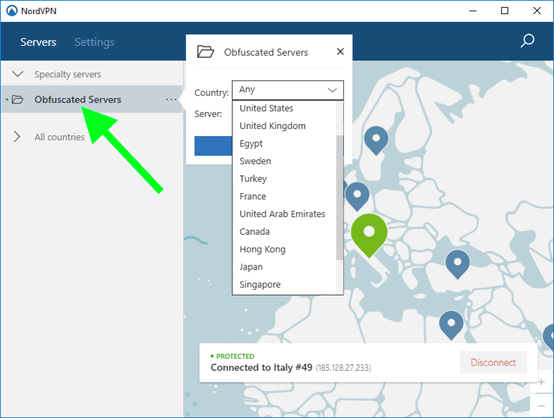
- 通過轉至以下位置啟用混淆服務器:設置>顯示高級設置>混淆服務器(切換為“打開”)。
- 現在,通過單擊“服務器”選項卡連接到其中一台混淆服務器,然後單擊一下即可自動連接到最快的VPN服務器,或者手動選擇服務器位置。
- 立即可以電腦上使用NordVPN並解鎖所有在線內容。
延伸閱讀:查看我們的完整NordVPN評價
Surfshark優惠券
兩年計劃可享受83%的折扣+ 3個月免費
Surfshark 享83%優惠>>
(折扣自動應用)
2. Surfshark 衝浪鯊 –物美價廉的VPN的首選
適用於: Windows,Mac,Android,iOS,Linux | 同時連接:無限| 流媒體站點暢通無阻: Netflix,iPlayer,YouTube,亞馬遜,Hulu | 服務器數量: 1,700+ | 服務器位置: 100+| >>前往 Surfshark 官網
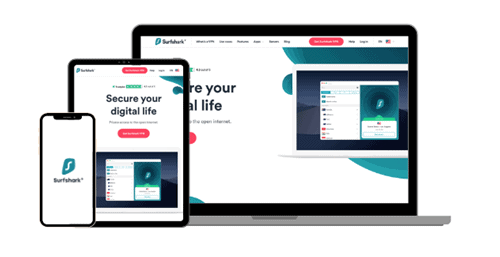
如果你希望在Windows 10 VPN上花費盡可能少的錢,但仍希望獲得高級服務,那麼Surfshark就是你的最佳選擇。每月花費不到2.50美元,你就可以使用VPN的大部分功能。
Surfshark是在英屬維爾京群島註冊的VPN服務,超出包括英國在內的任何14眼國家的管轄範圍。Surfshark它擁有3200多台服務器,遍及50多個國家。
它也是眾多VPN中唯一允許用戶在任何訂閱計劃中,可以無限數量連接的提供商之一。此VPN擅長於解鎖區域平台,包括香港Netflix、Amazon Prime Video和Hulu等。移動和桌面應用程序都內置了Kill開關,因此你不必擔心洩漏你的真實IP地址。
其不保留任何用戶日誌,用戶可以檢查拆分隧道功能,所有應用程序中的切換開關,強大的IP洩漏保護,DNS廣告攔截,靜態IP地址(附加功能),多跳VPN等,並具有30天無風險退款保證。確保你購買Surfshark可以免費再加贈3個月的服務>>
延伸閱讀:查看我們的完整Surfshark評價

3. ExpressVPN –傳輸本地和全球內容的最快VPN
適用於: Windows,Mac,Android,iOS,Linux | 同時連接: 5 | 流媒體站點暢通無阻: Netflix,iPlayer,YouTube,亞馬遜,Hulu | 服務器數量: 3,000+ | 服務器位置: 160| >>前往 ExpressVPN 官網
ExpressVPN是一項無可挑剔的VPN服務,易於設置且設計簡單。結合軍事級加密協議和引人入勝的設計,該服務提供了快速的速度和加密標准上均獲得好評。
ExpressVPN服務器在94個國家/地區擁有3,000多台服務器,在全球分佈160個地點,中包括一些新加坡,找到適當的連接將不是問題。伺服器越靠近其實際位置,它們的連接速度越快。
默認使用OpenVPN協議使用AES 256位加密。沒有保留顯示用戶活動內容的流量日誌。該公司在英屬維爾京群島註冊成立,不受美國政府(以及您想知道的英國政府)管轄。所有服務器都使用共享的IP,因此你與數百個其他用戶共享IP地址。
ExpressVPN功能之一是其MediaStreamer技術,它使你可以在不支持VPN連接的設備(例如遊戲機或智能電視)上流式傳輸喜歡的節目和電影。你可以觀看中國或各國境內境外的節目影集以及其他更多內容。
除了信用卡和PayPal,該公司還接受比特幣支付、P2P支援、工業級加密、終止開關、DNS保護和明確的無日誌記錄政策也確保你的安全,並具有30天無風險退款保證。確保你購買ExpressVPN可以免費再加贈3個月的服務>>
如何在電腦上使用ExpressVPN
要在電腦上使用ExpressVPN,只需執行以下步驟:
- 轉到ExpressVPN網站並註冊訂閱。
- 登錄到你的帳戶並下載要用於VPN的設備的軟體。
- 打開ExpressVPN應用程式,然後輸入激活碼(從你的帳戶頁面)。
- 現在,連接到最近的服務器之一,然後正常使用互聯網。
- 立即可以在電腦上使用ExpressVPN並解鎖所有在線內容。
延伸閱讀:查看我們的完整ExpressVPN評價
在 Windows 11 上安裝 VPN 客戶端
當您需要連接到沒有自己的軟件客戶端的 VPN 時,上述步驟非常有用。但是,如果您使用的是高級 VPN,例如NordVPN,那麼最好使用 VPN 服務提供商的軟件客戶端。
通過使用客戶端,您可以避免手動配置VPN的麻煩。此外,您還可以輕鬆地使用不同的協議並連接到位於多個不同國家的服務器。當嘗試訪問受地理限制的內容時,這尤其有用。
該軟件客戶端還具有出色的安全功能,例如終止開關和多跳連接,使您可以通過兩個不同的服務器路由流量。我們在下面提供了有關在 Windows 11 上使用軟件客戶端設置 VPN 連接的分步指南:
請先創建 VPN 帳戶
- 訪問 NordVPN 的官方網站,您會在螢幕右側找到一個菜單。
- 單擊它,並選擇“定價” ,該網站會將您重定向到 NordVPN 的訂閱計劃頁面,根據您的需要選擇訂閱計劃。
- 在彈出的門戶網站上註冊您的詳細信息,輸入您的電子郵件地址並添加密碼。
- 選擇您喜歡的付款方式。
- NordVPN 將向您的電子郵件地址發送一封確認電子郵件,確認並享受您的 NordVPN 訂閱。
在 Windows 11 中使用 VPN 的好處
讀完本文後,您可能想知道為什麼應該在 Windows 11 上使用 VPN,正如我們之前提到的,使用VPN 可以保證您的信息的私密性和安全性,然而,使用 VPN 還有其他一些好處,這些都是:
- VPN會對您的互聯網活動進行加密,這有助於防止您的 ISP、政府監視協會或其他惡意行為者進行窺探和監視。
- 如果您受到 VPN 保護,您可以免費使用公共 WiFi。
- VPN 允許用戶安全、匿名地下載種子和其他文件。
- 您可以使用 VPN更改您的 IP 地址 。因此,您可以訪問被阻止或審查的內容。
- VPN 還提供更高的安全性,尤其是在訪問敏感信息(例如您的銀行帳戶)時。
如果您懷疑 VPN 是否是您的最佳選擇,您可以隨時嘗試這些優秀的免費 PC VPN之一來開始使用。
如何在 Windows 10 上手動添加 VPN 連接
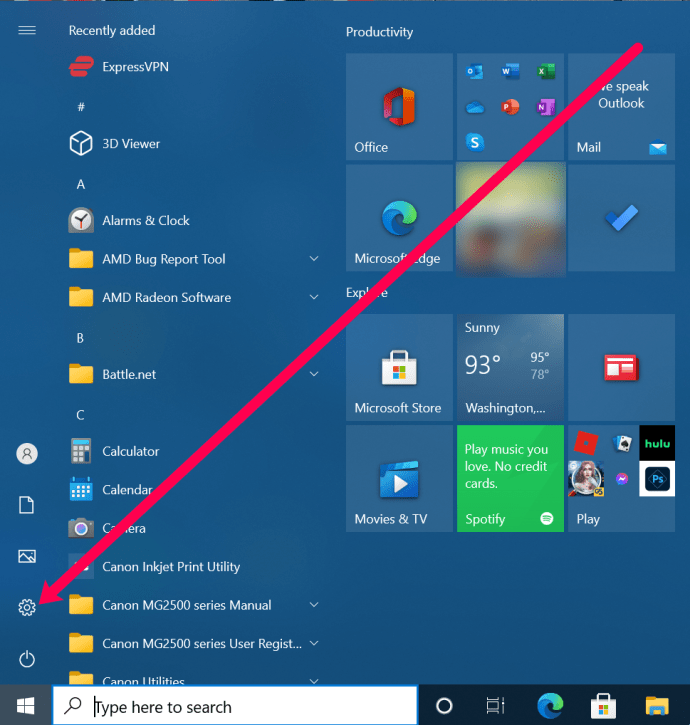
您可以在 Windows 10 設備的設置中輕鬆設置 VPN,注意:您可能需要聯繫您的系統管理員或 VPN 提供商,以獲取完成本節中的步驟所需的一些信息。單擊電腦右下角的 Windows 圖標,然後點擊“設置”齒輪。
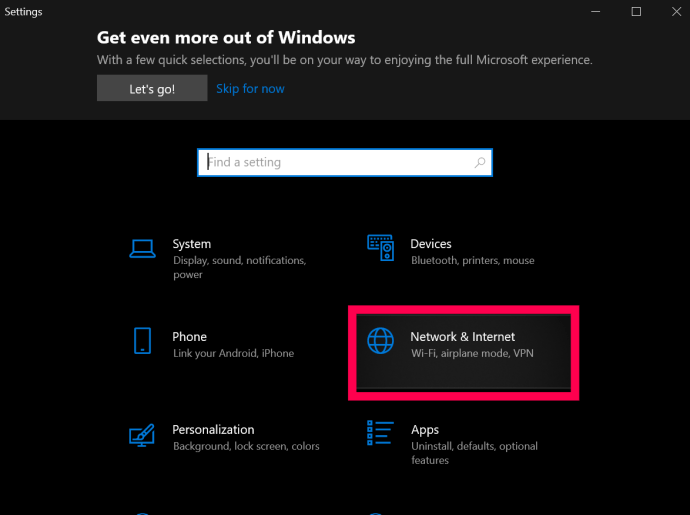
單擊網絡和互聯網。
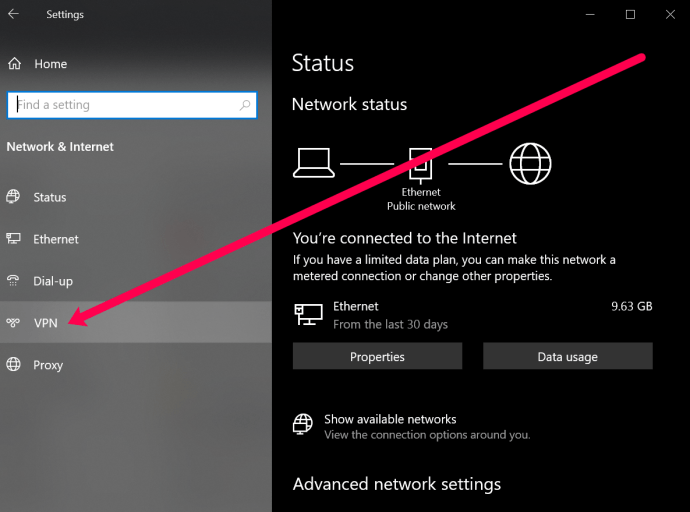
單擊VPN。
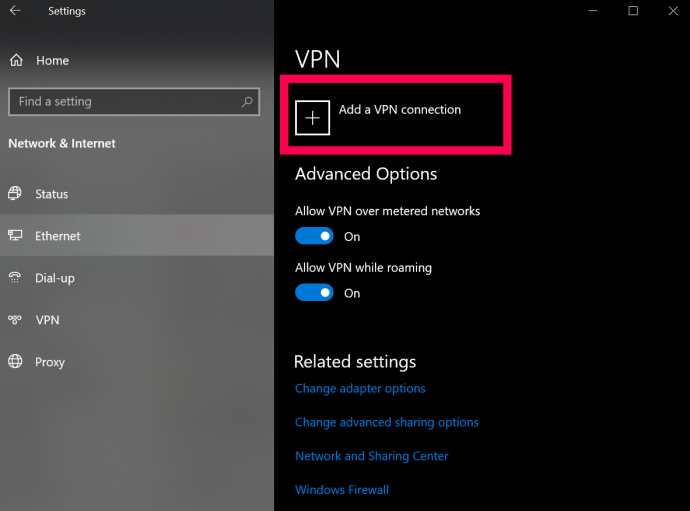
單擊添加 VPN 連接。
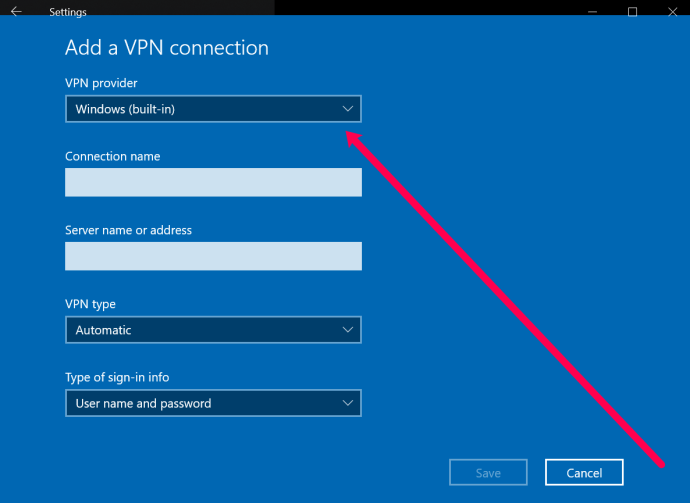
現在,您將看到一個頁面,其中包含多個要填充的字段。單擊頂部的下拉菜單並選擇Windows(內置)。
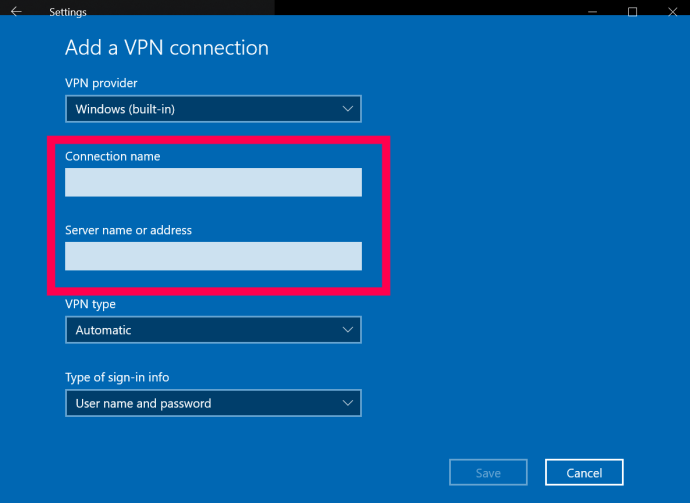
接下來,為您的 VPN 命名。然後,在下一個框中輸入 VPN 服務器的地址。
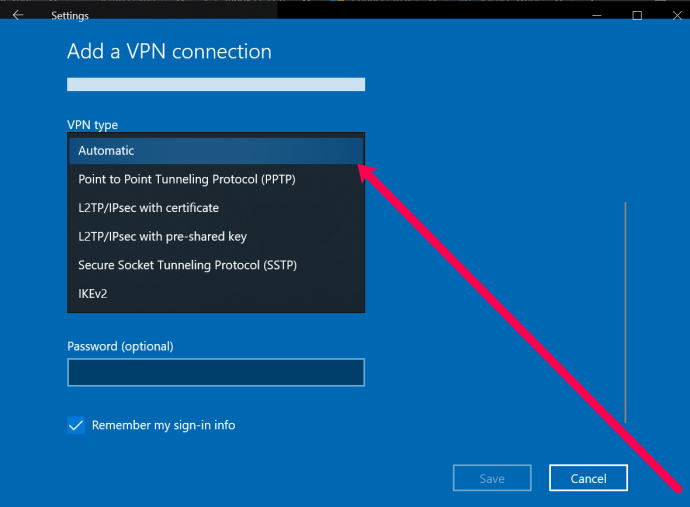
下一個框詢問 VPN 類型。單擊下拉菜單框,然後單擊您需要使用的 VPN 連接類型。
現在,您可以輸入您的用戶名和密碼,這不是您用於登錄 VPN 提供商的用戶名和密碼,但它是由服務提供的,請聯繫您的 VPN 提供商或在 VPN 網站上查找此信息。
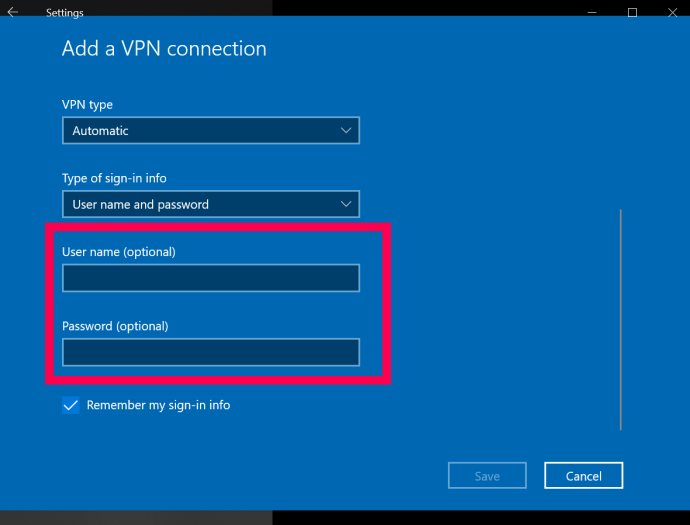
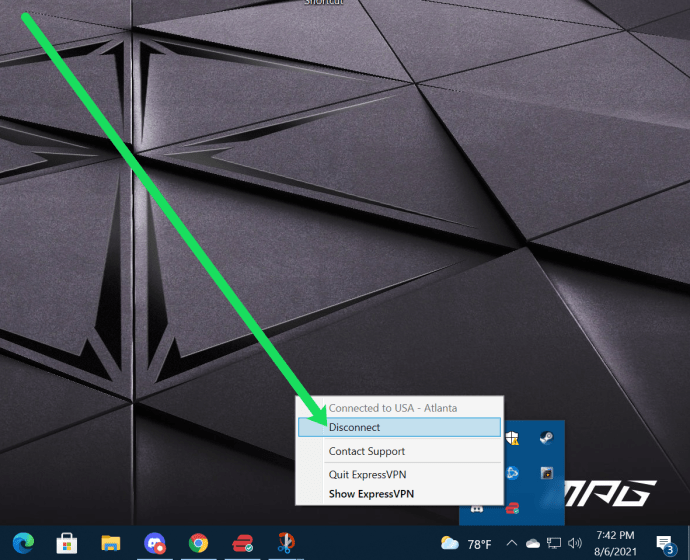
最後,點擊底部的保存,完成這些步驟後,您可以通過單擊任務欄中的向上箭頭並右鍵單擊您的 VPN 來控制並連接到您的 VPN。然後,您可以選擇連接/斷開連接。
如何選擇 Windows 10 VPN
由於市面上有很多優秀的 Windows 10 VPN,因此我們建議您註冊符合所有條件的提供商。一如既往,隱私和安全應該是您最關心的問題。然而,由於相當多的 PC VPN 可以保證您的在線安全,因此值得考慮您還需要它做什麼。
喜歡電視和電影?獲得一個可以解鎖大量全球流媒體網站的 Windows VPN 將是當務之急。如果您是一名遊戲玩家,超高速將是必不可少的。那些尋求種子下載保護和更多自定義應用程序的人可能更喜歡具有更多附加功能的技術含量較高的界面。
總的來說,我們認為 NordVPN 是大多數用戶可用的最佳 PC VPN。然而,其他提供商可能更適合您,因此我們還收集了另外四個提供略有不同體驗的提供商。
是什麼造就了一個出色的 PC VPN?
由於 Windows 是一個出色的全能操作系統,因此您需要一個也能完成這一切的 VPN,首先,您需要良好的隱私,尋找經過驗證的無日誌政策和頂級加密標準,確保您擁有附加功能(例如分割隧道和終止開關)以實現最大功能也是值得的。
然後您應該確保您可以訪問所需的流媒體服務,有些 VPN 無法與 iPlayer 或 Netflix 兼容,因此如果您想盡可能多地觀看,請查看我們的Netflix VPN和BBC iPlayer VPN指南,或者直接使用 NordVPN,它幾乎可以輕鬆完成這一切。
最後,值得確保您的 VPN 簡單易用。理想情況下,您會希望設置它並忘記它,因此能夠快速打開應用程序並獲得保護非常重要。
我可以獲得免費的 Windows 10 VPN 嗎?
是的,免費的 Windows VPN 是可用的,但每個 VPN 都帶有某種限制,畢竟,VPN 是企業,歸根結底,他們需要付費。Proton VPN 提供市場上最好的免費選項,提供無限數據,並且僅限制您可以使用的服務器。
與 TunnelBear 等每月提供 500MB 流量的服務相比,它看起來相當誘人。但如果您打算使用 Windows 10 VPN 執行任何重大操作(尤其是使用它進行流式傳輸),我們強烈建議您付費購買服務。如果您買不起像NordVPN 這樣的高級服務,您可能會驚訝地發現功能齊全的 VPN 如此之少為了。
結論
電腦VPN可以提供超出許多人想像的功能,它可以幫助保護你的數據免遭黑客攻擊,當你在使用公共Wi-Fi時。這不僅可以防止黑客訪問你的數據或盜用你的個資,還可以防止第三方、廣告商、政府官員、甚至你自己的ISP。
隨著網路犯罪的增加,Windows的基本防病毒和安全功能還不足以確保你的安全,為了確保網路連接安全和私有數據的隱私,最佳方法就是使用具有強大安全功能的VPN,例如NordVPN。
VPN除了可以確保你的安全外,還可以為你提供更大的在線自由度,高級VPN可以繞過地理位置障礙,從而使你可以訪問位置受限制的站點,例如Netflix、在線銀行和其他平台。
如果您想省錢,我們建議您使用 Surfshark。每月不到 2.50 美元,您將擁有無限數據和同時連接、堅如磐石的安全性以及免費 VPN 不具備的深入功能,訪問速度快,並解鎖所有主要的流媒體網站,物美價廉的最佳選擇 Surfshark。
如何獲得30天的免費VPN:
如果你在國外旅途中短暫需要VPN,則可以免費獲得我們排名最高的VPN, NordVPN 提供30天退款保證,這是真實的,你需要先付費才能使用該訂閱,但是該訂閱允許30天的完整訪問權,然後你不喜歡可以隨時取消,並獲得全額退款,因此你可以放心嘗試。
VPN常見問題
#1 可以在Android、iPhone、Mac或其他設備上使用Windows VPN嗎?
可以的,以上種最佳電腦 VPN,都可以在Androi、iPhone和Mac上正常運行,我特別喜歡NordVPN,因為它具有適用於Amazon Fire Stick、Amazon Fire TV和Android TV的本地應用程式。
你甚至可以將其安裝在路由器上,從而可以保護連接到WiFi網路的每台設備。
#2 可以在PC上使用VPN進行種子下載嗎?
優質的VPN可以加密你的洪流,從而阻止人們監視你正在下載和上傳的內容。如果沒有VPN,你的IP地址就會暴露出來,並且可以用來跟踪你的身份和實際位置。
你可能不小心下載到非法或受版權保護的檔案,如果你注重隱私或想要保護自己免受潛在的網路攻擊,使用VPN進行洪流也有很多好處,例如訪問被阻止的洪流站點以及避免ISP限制速度。
#3 什麼是適用於Microsoft Surface的最佳VPN?
NordVPN 是 Microsoft Surface最推薦的 VPN。但以上推薦的三種VPN都可以在Microsoft Surface設備上使用,不管是Windows 7、8、8.1或10上都能正常工作。
#4 Windows 10是否有內置的VPN?
Windows 10實際上預裝了VPN服務客戶端,可以通過設置>網路和Internet> VPN找到,但你必須手動配置它以連接到服務器,就像在Linux系統上安裝VPN一樣。此外Windows VPN具有非常有限的功能,沒有終止開關或付費競爭對手提供的許多可自定義的功能。
提示: Surfshark是市場上價格最便宜的VPN之一,如果在優惠的期間進行註冊,你甚至可以便宜得更多。查看官網優惠碼的頁面,以確保你獲得最優惠的價格。
#5 Windows 10有多安全?
Windows 10是發布的最安全的版本,但仍存在其自身的問題,如果你想要完全保護Windows 10設備的安全,輕鬆為PC添加另一層隱私保護的最佳方法是,使用注重安全性的VPN。
它具有先進的安全功能,例如軍用級加密可隱藏你的數據,洩漏保護可隱藏你的真實在線來源,以及在連接斷開時可以使用的終止開關,你甚至可以免費試用30天的NordVPN。
#6 可以在Windows 10上同時運行多個VPN嗎?
你不能在Windows 10上,一次運行多個VPN,大多數VPN客戶端會相互衝突。
同使使用多個VPN,可能會對性能和速度產生嚴重影響。例如如果同時使用兩個VPN,則必須對數據進行兩次加密和解密,並且數據必須穿過兩個VPN服務器才能到達目的地。
如何獲得30天的免費VPN:
如果你在國外旅途中短暫需要VPN,則可以免費獲得我們排名最高的VPN, NordVPN 提供30天退款保證,這是真實的,你需要先付費才能使用該訂閱,但是該訂閱允許30天的完整訪問權,然後你不喜歡可以隨時取消,並獲得全額退款,因此你可以放心嘗試。
#7 在電腦上使用VPN的好處及優點?
在電腦上並不禁止使用VPN服務,使用VPN有以下優點,你可以透過使用VPN保護你的線上私人隱私。
- 隱藏你在網路上進行的任何活動。
- 繞過網站封鎖、審查制度和地理限制。
- 假裝你的IP位置在其他國家/地區來訪問當地的Netflix或節目等和其他服務。
- 安全且私密地通過BitTorrent下載。
- 連接到公共WiFi熱點時,不必擔心被黑客入侵。
使用VPN能加強你的安全,以防止政府或WiFi黑客竊取你的數據。另一個好處連接到VPN服務器,也會隱藏你真正的IP地址,以阻止網站和企業跟踪你。
#8 有推薦免費的電腦VPN嗎?
市面上有很多免費的電腦 VPN,但是你會遇到幾個嚴重的文提,例如數據配額小、速度慢以及無法訪問流服務。
由於免費的VPN不收取任何費用,從技術上講你就是產品,眾大家所知像是Hola VPN和Betternet這樣的熱門免費VPN服務,會跟踪並出售用戶的數據。
不推薦任何免費的VPN,因其常常有惡意危險的數據收集工具,會造成你隱私危險。免費VPN服務,通常用於收集客戶的數據,然後將其出售給第三方讓公司獲利。在最壞的情況下,它們有可能涵蓋病毒或惡意軟體。
免費的VPN不值得你使用你的私有數據和設備來冒險。如果使用像NordVPN這樣的安全服務,則可以避免這些不必要的風險。
如果你在旅行時只需要使用到幾個星期的免費VPN,請利用NordVPN的30天退款保證,你可以在幾分鐘內通過電子郵件或在線聊天獲得全額退款。
其實有很多很有名的VPN,它們每月只需花費幾美元,比你手機月租費還便宜,就能購買到一個不錯的VPN。
#9 如何獲得30天的免費VPN?
如果你只需要短時間訪問(例如出國旅行),則可以免費使用我們排名最高的VPN。你在此處註冊 NordVPN ,此鏈接包括了30天退款保證,雖然你需要你先支付訂閱費用,但最多使用VPN 30天內你可以隨時免費取消,並獲得全額退款。
如果你註冊訂閱更長的時間(例如一年期訂閱),則大多數VPN都會提供大幅折扣。
提示:NordVPN在有限的時間內將價格降至每月$ 3.49的瘋狂價格,並通過2年計劃免費獲得額外的3個月的優惠(你最高可以節省68%)!這是一個限時的優惠,你可以在此處查看有關此優惠的更多信息。
各家VPN優惠總整理,省下更多的訂閱費用
網路上上有數百種優惠券,可在VPN上提供折扣,但大多數優惠券已過期或實際上不起作用。為了節省你的時間和金錢,我在網上搜索了各家訂閱的最佳優惠:
NordVPN優惠券
兩年計劃立刻享68%折扣 +再免費贈送3個月
NordVPN 享68%優惠>>
(折扣自動應用)
Surfshark優惠券
兩年計劃可享受83%的折扣+ 3個月免費
Surfshark 享83%優惠>>
(折扣自動應用)
延伸閱讀:
➤『iOS VPN 推薦』適用於所有 iOS 設備,具有出色安全且快速的功能
➤『推薦vpn』ios系統適用於iPad / iphone vpn 設定圖文教學
➤如何透過vpn 設定美國(獲取USA IP 地址)|美國境內外都適用
➤【推薦2021】熱門必買的3款洗脫烘洗衣機|購買指南輕鬆搞懂
➤【推薦2023年】5款最佳的遊戲筆電
➤ios系統如何VPN 翻牆到中國大陸?3款取得中國IP 位址的最佳VPN