【企業數據備份服務】雲端軟體iBackup評價、官網下載、使用教學
最後更新時間: 2023 年 7 月 30 日
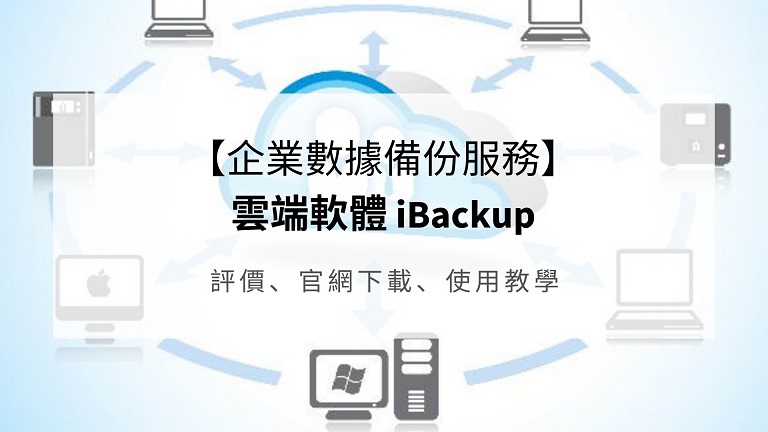
IBackup是一種實用的雲端備份服務,旨在為具有小型安全性和一組有用插件的小型企業提供服務。小型企業的一流隱私和安全性,IBackup是主要針對小型企業的雲備份服務,它可以彌補在安全性,存儲空間和企業級功能方面所缺乏的東西,使用與財富前500公司相同的數據保護和恢復技術來保護你的數據!
讓我們開始吧…
如何獲得30天的免費VPN:
如果你在國外旅途中短暫需要VPN,則可以免費獲得我們排名最高的VPN, NordVPN 提供30天退款保證,這是真實的,你需要先付費才能使用該訂閱,但是該訂閱允許30天的完整訪問權,然後你不喜歡可以隨時取消,並獲得全額退款,因此你可以放心嘗試。
內容目錄
1. 功能,空間大小和價格
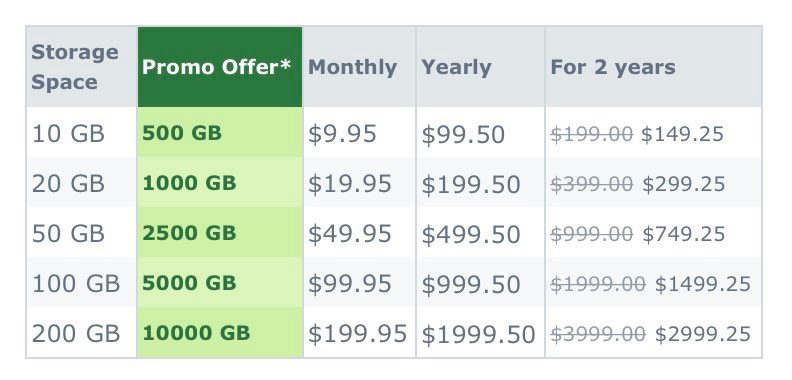
IBackup提供了五種定價,按月,按年和2年來定價。基本服務可為你提供10GB的空間,每月9.95美元,每年99.50美元,或每兩年149.25美元。另外你可以升級到20GB、50GB、100GB或200GB、每月最高$ 199.95、在撰寫本文時,IBackup提供了促銷價格。
你擁有免費的15天試用版,其中包含50GB的空間,但需要提供信用卡信息,如果你決定不繼續該服務,請務必取消,會全額退費。總體來說,IBackup比平均價格貴一點,但是以他的功能強大來看,它並不昂貴,當你在分配的存儲上運行時過度使用,IBackup每月會每1GB收取$2。
那麼,什麼使IBackup如此適合小型企業呢?一個主要優勢是能夠為員工創建子帳戶,以備份其硬盤驅動器,子帳戶類似於平常在使用的IBackup帳戶,你可以使用你的帳戶空間,為你的同事、業務部門或個人聯繫人創建該帳戶。
子帳戶可以備份無限制的PC、Mac和智能手機(當然不能超出你購買的存儲限制)。每個子帳戶的管理員都可以從集中式儀表板分配空間,監視活動並查看備份報告。前10個子帳戶是免費的。
IBackup提供了一套針對其他特定需求的服務、服務器備份使你可以備份MySQL、Exchange Brick Level、Oracle、Hyper-V、MS Exchange和MS SharePoint服務器,以及與系統相關的關鍵組件的系統狀態備份,DataCenter版本是針對遠程和本地Linux服務器,基於瀏覽器的備份解決方案。
IBackup支援混合備份,因此你可以同時將數據備份到雲端和內部或外部本地驅動器,另外IBackup會將通過其IBackup Express服務在7天內將物理存儲設備郵寄給你。IBackup將所有修改文件的最後10個版本存儲在默認備份中,另外你甚至可以還原單個文件之外的整個文件夾,其最後10個版本。
IBackup的其餘功能是相當標準的,較小的文件(最大500MB)可以連續備份,但是較大的文件在正常計劃的備份中上載,可以將這些備份設置為每小時或每天進行一次。
為了節省雲上的空間,IBackup可以執行“存檔清理”,將不再位於原始計算機上的備份中刪除任何文件,這使本地數據與備份中的數據一一對應,你可以配置要考慮清除的文件百分比,並定期安排它們。在備份速度方面,IBackup排名靠前,這要歸功於壓縮和增量備份,根據內部測試,該公司保證優於競爭對手的卓越性能(通常達到30%或更高)。
某些類型的文件默認在上傳過程中被壓縮,用來加快了備份速度並節省了雲端的空間,增量備份通過檢查所選文件夾中所有文件的時間戳,並僅更新部分已修改的文件,而不是再次備份整個文件來節省帶寬。
2. IBackup與在線備份提供程序的比較
| 為什麼IBackup脫穎而出! | 備份 | 通用小型企業在線備份提供商 |
|---|---|---|
| 備份多台計算機和設備 |  |  |
| 連續數據備份 | | |
| 映射的驅動器,外部硬盤驅動器和NAS設備 | | |
| 通過網絡遠程管理備份 | | |
| 多個備份時間表 | | |
| 計劃還原 | | |
| 服務器備份MS SQL,MS Exchange,MS SharePoint,Oracle和Office 365郵箱 | | |
| 無限子賬戶(使用您的存儲空間創建多個帳戶) | | |
| 訪問和存儲(通過網絡瀏覽器,iOS和Android) | | 受限,無法通過移動設備上傳 |
| 分享共享(通過電子郵件,Facebook和Twitter)具有權限 | | 有限的 |
| IBackup Express™(通過物理髮貨進行快速備份和還原) | | 不在IBackup的時間表內或不具有成本效益 |
| 災難恢復計劃 | | |
| 業務合規(HIPAA,Sarbanes Oxley,Gramm-Leach-Bliley和SEC / FINRA) | | |
| 支持(電話,電子郵件和實時聊天) | | |
3. iBackup雲端備份的隱私安全性
IBackup擁有最佳的隱私和安全功能,並且非常適合企業客戶,所有傳輸都通過SSL(與金融機構和主要電子商務網站相同的安全標準)進行加密,每次使用HTTPS網站時,它都受到SSL的保護。一旦你的數據存儲在雲中,便會進行256位AES加密,這與備份一樣好,IBackup提供了兩種選擇,使用公司的加密密鑰或創建自己的加密密鑰。
公司的加密密鑰更方便,你不需要存儲或記憶任何東西,但是缺點是你將使用與選擇此選項的其他所有人,用的是相同加密密鑰,如果IBackup被黑,那麼每個人都容易受到攻擊。
第二個創建自己的加密密鑰也是更安全的選擇,這使你可以控制自己的安全性。,使IBackup本身也不能解密你的文件,因為它沒有在其服務器上存儲私有加密密鑰,但是要小心。設置私鑰後,將永遠無法更改它,如果遺忘或丟失,備份將永遠丟失,如果有人偷了它,則IBackup不承擔任何責任。
最後IBackup位於加利福尼亞的母公司Pro Softnet Corporation擁有自己的物理服務器,它不會從Amazon或Rackspace等提供商那裡租用虛擬的或物理伺服器,這就增加了一層隱私和安全性,更不用說關於數據存儲位置了。Pro Softnet聲稱可以運行30 PB的服務器空間,它還保證了你的數據副本在多個物理位置存儲和保護。
延伸閱讀:
➤【VPN是什麼】為什麼推薦使用VPN?有什麼優點?一次搞懂
➤【實用】最佳VPN推薦懶人包完整版|優缺點、免費技巧、優惠碼
4. 操作界面適用容易度及教學
IBackup在所有平台(瀏覽器、智慧型手機用的移動應用程序和電腦筆電用的桌面客戶端)上的界面都是簡潔且易於操作的,該服務提供Windows、Mac、Linux、iOS、Android和Web上的應用程序。
桌面客戶端配備了五個選項卡:備份、還原、調度程序、本地備份和服務器備份。文件瀏覽器使你可以在頂部標記文件和文件夾以進行備份或恢復,而底部則提供有關所選內容的原數據和版本資訊。
頂部的搜索欄使你可以快速找到所需的文件,但只能按文件名和原數據進行搜索,而不能按文件內容進行搜索,沒有照片和視頻的縮圖,也沒有文本文檔的預覽。安裝在桌面上後,通知區域中的會彈出窗口干擾用戶進行升級,提醒用戶成功完成備份的電子郵件,也可能令人不快,但值得慶幸的是你能將其關閉。
智慧型手機的移動應用程序,打開的螢幕為用戶提供四個選項:備份、訪問和還原、快捷方式和設置。備份可讓你在雲端存儲聯繫人、日曆、短信、通話記錄、應用程序和媒體。自動相機上傳功能使你可以在拍攝照片和視頻時對其進行備份。
與桌面客戶端不同,移動應用程序使你可以使用縮圖或畫廊格式預覽照片。移動應用程序未包含一些特定功能,例如還原文件的先前版本和執行存檔清理。由於IBackup主要用於安全性和還原目的,因此它不支援任何類型的即時同步。
IBackup可以與Microsoft Outlook集成以備份電子郵件,儘管提供了開發人員API,但其他應用程序集成卻很少。可以通過電子郵件,Facebook和Twitter共享文件的公共鏈接,但是請記住這只會將用戶引導至下載和預覽頁面,而不會在本地將媒體發佈到社交網路。

5. 下載後客戶支援服務
IBackup擁有多種聯繫方式,銷售和技術支援可通過電話在美國境內和境外獲得,但僅限加利福尼亞時間上午6點至下午6點之間,或者你可以聯繫IBackup的24/7全天候支持,你還可以在IBackup的“常見問題解答”頁面上解決你的問題。
取消卸載IBackup很簡單,只需不到五分鐘的時間,但是即使在卸載程序後,IBackup仍使至少一個系統進程運行,這使得很難刪除一些殘留文件。希望我們的介紹和評論對你有所幫助。
延伸閱讀:
➤『iOS VPN 推薦』適用於所有 iOS 設備,具有出色安全且快速的功能
➤『推薦vpn』ios系統適用於iPad / iphone vpn 設定圖文教學
➤如何透過vpn 設定美國(獲取USA IP 地址)|美國境內外都適用
➤【推薦2021】熱門必買的3款洗脫烘洗衣機|購買指南輕鬆搞懂
➤【推薦2023年】5款最佳的遊戲筆電
➤ios系統如何VPN 翻牆到中國大陸?3款取得中國IP 位址的最佳VPN