【實用】在中國大陸 Gmail 被封鎖怎麼辦?如何透過VPN解決方法來收信|完整懶人包
最後更新時間: 2023 年 7 月 30 日
與所有Google服務一樣,在中國大陸 Gmail也被禁止,自從這家互聯網巨頭與中國政府發生爭執以來,從搜索到翻譯的所有內容在中國境內都被禁止使用。
Gmail是世界上最受歡迎的電子郵件提供商,許多去中國旅行的人會發現,沒有它這將很難解決收信問題,我們將在本文討論幾種繞過大陸 Gmail封鎖的方法,建議最佳方式是使用VPN作為解決方法。
如果您想省錢,我們建議您使用 Surfshark。每月不到 2.50 美元,您將擁有無限數據和同時連接、堅如磐石的安全性以及免費 VPN 不具備的深入功能,訪問速度快,並解鎖所有主要的流媒體網站,物美價廉的最佳選擇 Surfshark。
提示: 中國GMAIL最佳VPN是ExpressVPN,可靠地避開中國的防火牆,並解除對Google、Facebook、Whatsapp、Instagram和Skype等的阻止,極其快速的連接和可以選擇廣泛的國家/地區,在隱私和安全方面也是佼佼者,並有30天退款保證無風險地試用。
內容目錄
如何在中國大陸使用VPN收信並檢查Gmail?最佳解決方式
VPN是居住在中國外籍人士必備的工具之一,VPN虛擬專用網路會對在安全隧道中往返於設備的所有流量進行加密,然後它將所有流量通過你選擇的服務器路由位置,這既隱藏了流量的內容,也隱藏了來自中國防火牆限制。無需直接連接到Google服務器,而是連接到中間VPN服務器,後者又連接到Google 大陸 Gmail。
通過使用正確的VPN提供商(請注意,並非所有VPN都可以使用),建議你使用ExpressVPN,但你也可以在此處查看我們的適用於中國的最佳VPN的完整文章,你只需下載並安裝VPN應用程序,登錄,選擇服務器位置並連接,建立連接後,只需照常打開Gmail網站或應用程式,就能順利連線使用。
而 ExpressVPN 具有適用於Windows PC、Mac OS X,iOS,Android和Linux等操作系統,使用VPN還可以解除其他受到限制的服務和網站,例如Facebook、Netflix、Yahoo、Google、Instagram、YouTube、Picassa、Twitter和幾乎被中國禁止訪問的任何其他網站。

可以使用智能DNS代理訪問大陸 Gmail嗎?
智能DNS代理將DNS請求重定向到中間人服務器,智能DNS和VPN之間的差別在於,DNS流量未加密,必須在電腦使用,智能手機或路由器設置中手動設置智能DNS,而不是安裝應用程式,並且僅DNS請求重新路由,而不是實際流量,因此你的IP地址不會更改。
智能DNS代理通常更容易發現和阻止防火牆,但是某些代理可能會聲稱DNS是訪問Gmail等受審查內容的最有效手段,但請注意,智能DNS並不是最有效的解決方案。
智能DNS提供商聲稱:使用他們的服務確實不會獲得新IP,因為他們不是VPN提供商,通過DNS服務器可以解除了對各種服務的封鎖,與常規VPN相比可與更多設備兼容。
設置電子郵件轉發
另一種選擇是將你的所有電子郵件設置轉發,轉到不受中國大陸阻止的第二個信箱位置,你可以設置Yahoo! 例如Outlook或Outlook電子郵件位置,然後將Gmail配置為將所有傳入的電子郵件轉發到該信箱。在Gmail中,最簡單的方法是設置自動轉發,請記住要在去中國之前先這樣做,操作方式請遵循以下指示:
- 在Gmail中,點擊右上角的齒輪圖標,然後轉到“設置”
- 點擊轉發和POP / IMAP標籤
- 在“轉發”部分下,選擇“添加轉發地址”
- 輸入你想要接收電子郵件的備用電子郵件地址,然後單擊下一步>繼續>確定
- 你會在備用信箱收到一封確認電子郵件,在新標籤頁中將其打開,然後點擊驗證鏈接
- 返回Gmail設置頁面,選擇“將傳入郵件的副本轉發到…”
- 選擇是要在兩個收件箱中,還是僅在備用收件箱中複製傳入電子郵件的副本
- 點擊頁面底部的“保存更改”
當你從中國返回,並想切換回Gmail時,只需回到Gmail設置中的同一標籤,然後選擇“禁用轉發”即可。
如何設置Android VPN?
在Android上安裝VPN與安裝任何其他應用程式app一樣容易,首先你需要從Play商店或直接從提供商的官方網站下載該應用程式。從那裡你可以照常安裝該應用程序,一旦打開該應用程序,系統將要求你登錄你的帳戶。
登錄後,你的設備將要求你設置VPN連接的權限,無論你註冊了哪種Android VPN,它都會出現,允許這些權限後,就可以設置VPN並可以使用了。此頁面上的所有VPN都具有出色的客服支援服務,因此如果你到任何問題,他們將隨時並樂意為你提供幫助。
Android VPN安全嗎?
如果你選擇此列表中的3個Android VPN之一,則可以確保它們是信譽良好安全的提供商,通過此頁面上的鏈接前往提供商網站,可以確保你位於正確的位置。但是VPN不能給你絕對的安全力,如果你在惡意虛假站點上輸入詳細信息或下載惡意軟體,你的VPN將無法保護你。
如何安裝VPN來解決Gmail收信問題
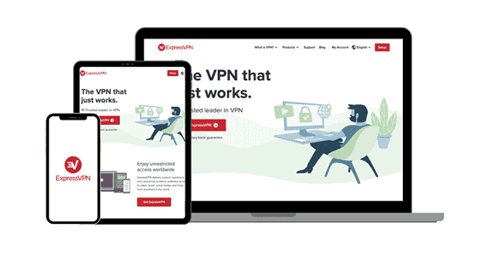
ExpressVPN –傳輸本地和全球內容的最快VPN
適用於: Windows,Mac,Android,iOS,Linux | 同時連接: 5 | 流媒體站點暢通無阻: Netflix,iPlayer,YouTube,亞馬遜,Hulu | 服務器數量: 3,000+ | 服務器位置: 160| >>前往 ExpressVPN 官網
ExpressVPN對於想要建立VPN的任何iPhone或Android用戶,ExpressVPN都是我們的首選。其速度、可靠性、易用性和客戶服務之間的平衡使得它成為大多數人的理想選擇,設置且設計簡單,該服務在加密標准上均獲得好評。
ExpressVPN服務器包括台灣在內的在94個國家/地區擁有3,000多台服務器,在全球分佈160個地點,為你提供了很多連接選擇。伺服器越靠近其實際位置,它們的連接速度越快。
默認使用OpenVPN協議使用AES 256位加密。沒有保留顯示用戶活動內容的流量日誌。該公司在英屬維爾京群島註冊成立,不受美國政府(以及您想知道的英國政府)管轄。所有服務器都使用共享的IP,因此你與數百個其他用戶共享IP地址。
ExpressVPN可讓你觀看境內/境外的節目影集以及其他更多內容。除了信用卡和PayPal,該公司還接受比特幣支付、P2P支援、工業級加密、終止開關、DNS保護和明確的無日誌記錄政策也確保你的安全,並具有30天無風險退款保證。確保你購買ExpressVPN可以免費再加贈3個月的服務>>
如何在Android使用ExpressVPN
要使用ExpressVPN,只需執行以下步驟:
- 轉到ExpressVPN網站並註冊訂閱。
- 登錄到你的帳戶並下載要用於VPN的設備的軟體。
- 打開ExpressVPN應用程式,然後輸入激活碼(從你的帳戶頁面)。
- 現在,連接到最近的服務器之一,然後正常使用互聯網。
- 開啟即可使用ExpressVPN並解鎖所有在線內容。
VPN常見問題
#1 有推薦的免費VPN嗎?
不推薦任何免費的VPN,因其常常有惡意危險的數據收集工具,會造成你隱私危險。免費VPN服務,通常用於收集客戶的數據,然後將其出售給第三方讓公司獲利。在最壞的情況下,它們有可能涵蓋病毒或惡意軟體。
其實有很多很有名的VPN,它們每月只需花費幾美元,比你手機月租費還便宜,就能購買到一個不錯的VPN。
提示: ExpressVPN是市場上最穩定且速度最快的VPN之一,如果在優惠的期間進行註冊,你甚至可以便宜得更多。查看官網優惠碼的頁面,以確保你獲得最優惠的價格。
#2 如何獲得30天的免費VPN?
如果你只需要短時間訪問(例如出國旅行),則可以免費使用我們排名最高的VPN。你在此處註冊ExpressVPN,此鏈接包括了30天退款保證,雖然你需要你先支付訂閱費用,但最多使用VPN 30天內你可以隨時免費取消,並獲得全額退款。
如果你註冊訂閱更長的時間(例如一年期訂閱),則大多數VPN都會提供大幅折扣。
2023年各家VPN優惠總整理,省下更多的訂閱費用
網路上上有數百種優惠券,可在VPN上提供折扣,但大多數優惠券已過期或實際上不起作用。為了節省你的時間和金錢,我在網上搜索了各家訂閱的最佳優惠:
提示:ExpressVPN這是所有希望開始使用VPN的人的首選。它提供了速度,可靠性,出色的客戶服務和負擔能力的完美結合,有30天的退款保證,在有限的時間內將價格降至每月$ 6.67的瘋狂價格!這是一個限時的優惠,你可以在此處查看有關此優惠的更多信息。
NordVPN優惠券
兩年計劃立刻享68%折扣 +再免費贈送3個月
NordVPN 享68%優惠>>
(折扣自動應用)
Surfshark優惠券
兩年計劃可享受83%的折扣+ 3個月免費
Surfshark 享83%優惠>>
(折扣自動應用)
延伸閱讀:
➤最適合 Mac 的高cp值和免費VPN服務推薦|安裝和操作容易的軟件!
➤『推薦vpn』ios系統適用於iPad / iphone vpn 設定圖文教學
➤如何透過vpn 設定美國(獲取USA IP 地址)|美國境內外都適用
➤【推薦2021】熱門必買的3款洗脫烘洗衣機|購買指南輕鬆搞懂
➤【推薦2023年】5款最佳的遊戲筆電
➤ios系統如何VPN 翻牆到中國大陸?3款取得中國IP 位址的最佳VPN